开发者关怀
从HarmonyOS 6.1开始,支持开发者关怀功能。开发者关怀致力于为您提供安全友好的开发体验,解决您在设备调试过程中因系统安全保护机制而遇到的不便。例如:当您的设备多次出现系统异常重启后,出于安全考虑,系统将关闭并锁定开发者选项。若您的设备出现开发者选项开启失败的情况,可借助“开发者关怀”功能解决您的问题。
运行机制
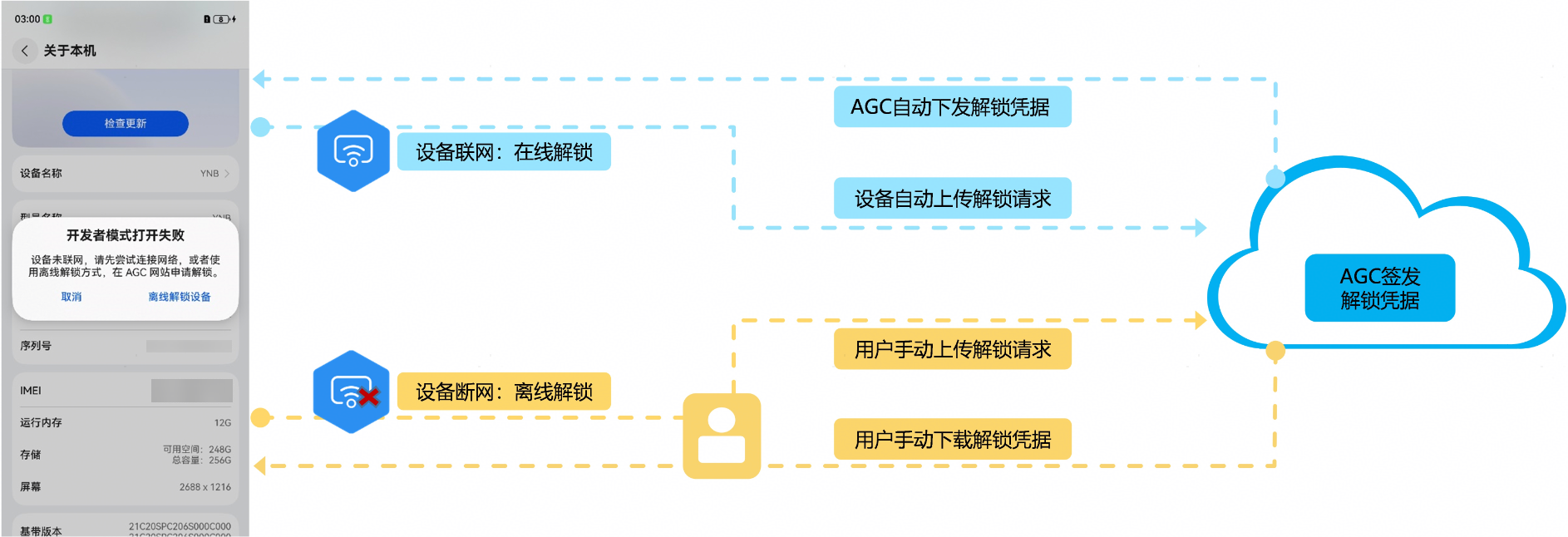
考虑到您的设备可能处于不同的网络环境,我们提供了在线解锁与离线解锁2种方法,二者最大的区别在于您的设备是否能联网,以及解锁过程中是否需要您的协助。联网情况下,设备将自动上传解锁请求给AGC(AppGallery Connect,华为应用市场),并根据AGC下发的解锁凭据自动解锁设备的开发者选项;未联网情况下,上传解锁请求和下载解锁凭据将需要您的协助,具体如下图所示:
使用流程
本章节介绍解除开发者选项锁定的2种方法及其具体操作流程。
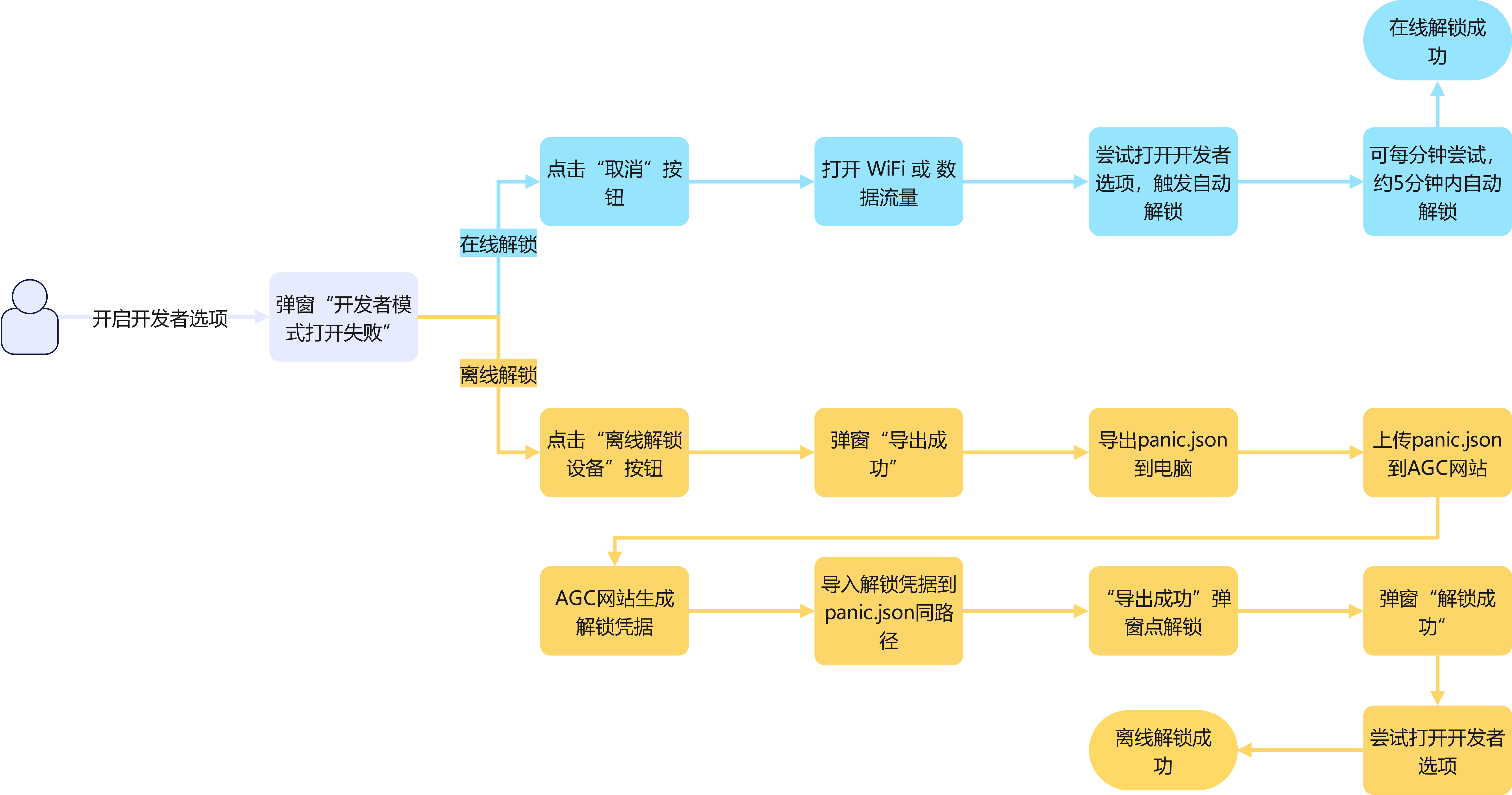
开发者选项在线解锁- 使用在线解锁功能,您可以在出现“开发者模式打开失败”弹窗情况时,点击“取消”,打开WiFi或数据流量,设备联网后再次尝试打开开发者选项将触发设备进入自动解锁流程,5分钟内设备可自动解锁,届时再尝试打开开发者选项即可成功。
- 使用离线解锁功能,您可以在出现“开发者模式打开失败”弹窗情况时,点击“离线解锁设备”,设备将生成离线解锁申请文件 。您将解锁申请文件导出到电脑,并访问AGC网站申请解锁,会拿到AGC网站生成的解锁凭据。最后,您把解锁凭据导入到设备中(与离线解锁申请文件同路径),再次进入“导出成功”弹窗界面,点击“解锁”按钮,即可打开开发者选项。
图1 解锁操作流程示意图
在线解锁
开启开发者选项失败,且您的设备具备联网条件。
您尝试打开开发者选项,设备弹窗提示“开发者模式打开失败”。
-
设备联网。
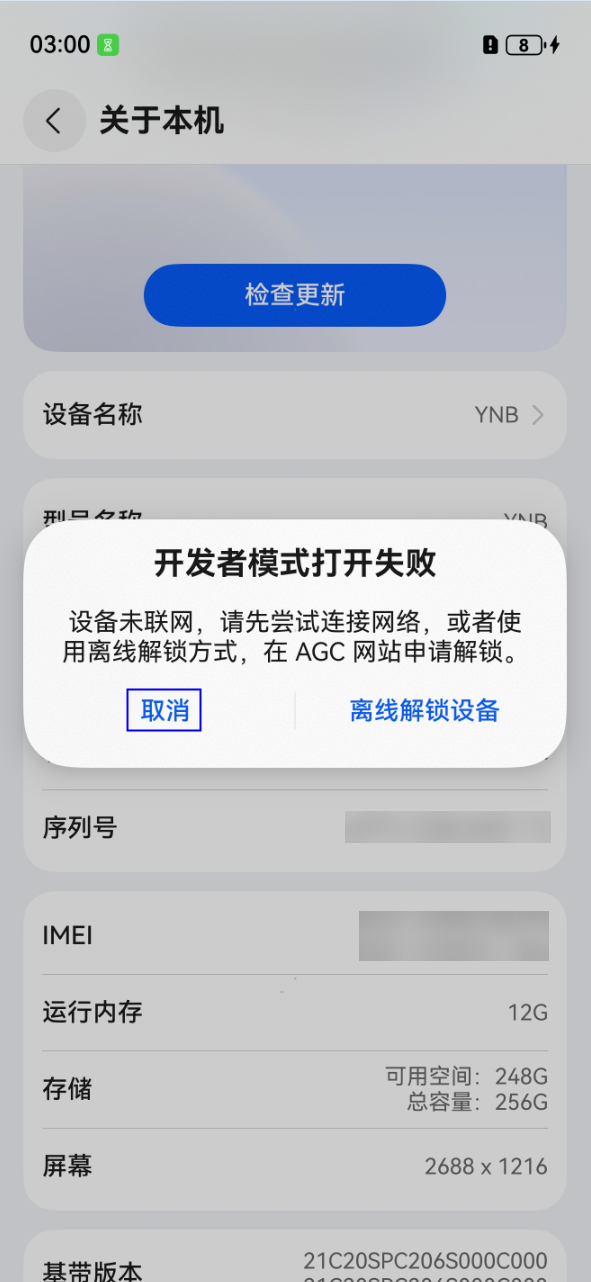
点击“取消”按钮,打开设备WiFi或数据流量,确保设备可联网。
-
触发在线解锁。
您再次尝试打开开发者选项,触发在线自动解锁,在“开发者模式打开失败”弹窗界面点“取消”退出。
-
解锁成功。
由于网络和AGC云处理等原因,在线解锁可能存在一些延迟,您可每分钟尝试打开开发者选项,一般设备在触发在线解锁后5分钟内,可自动解锁。
离线解锁
开启开发者选项失败,且您的设备不具备联网条件。
您尝试打开开发者选项,设备弹窗提示“开发者模式打开失败”。
-
触发离线解锁,导出解锁申请文件到电脑。
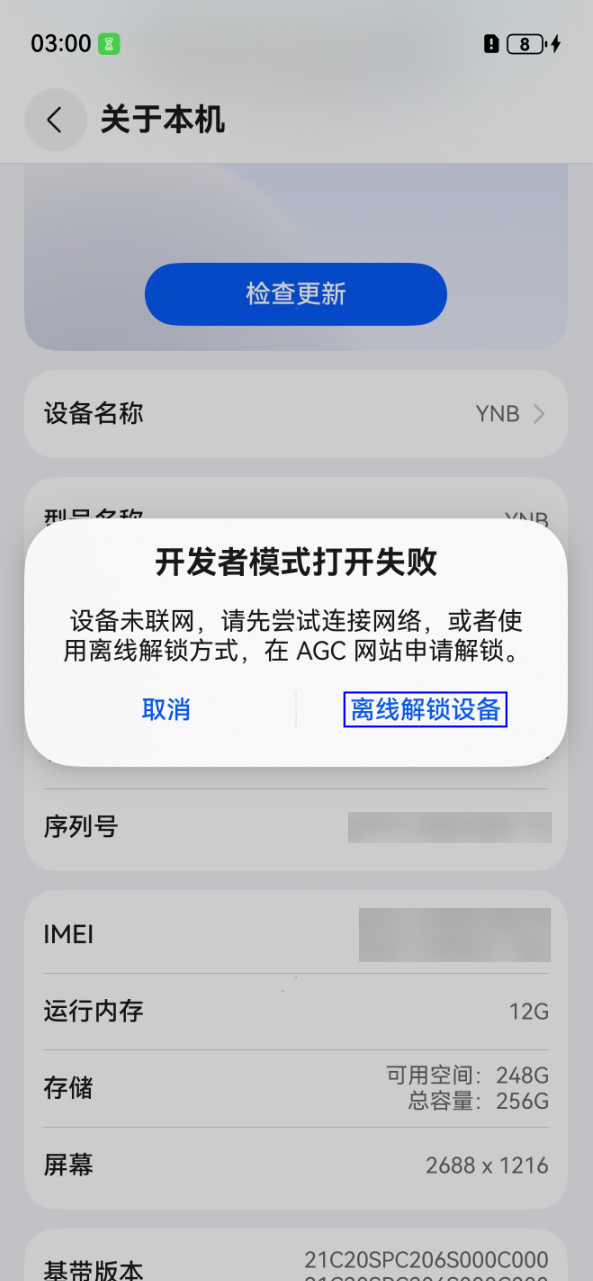
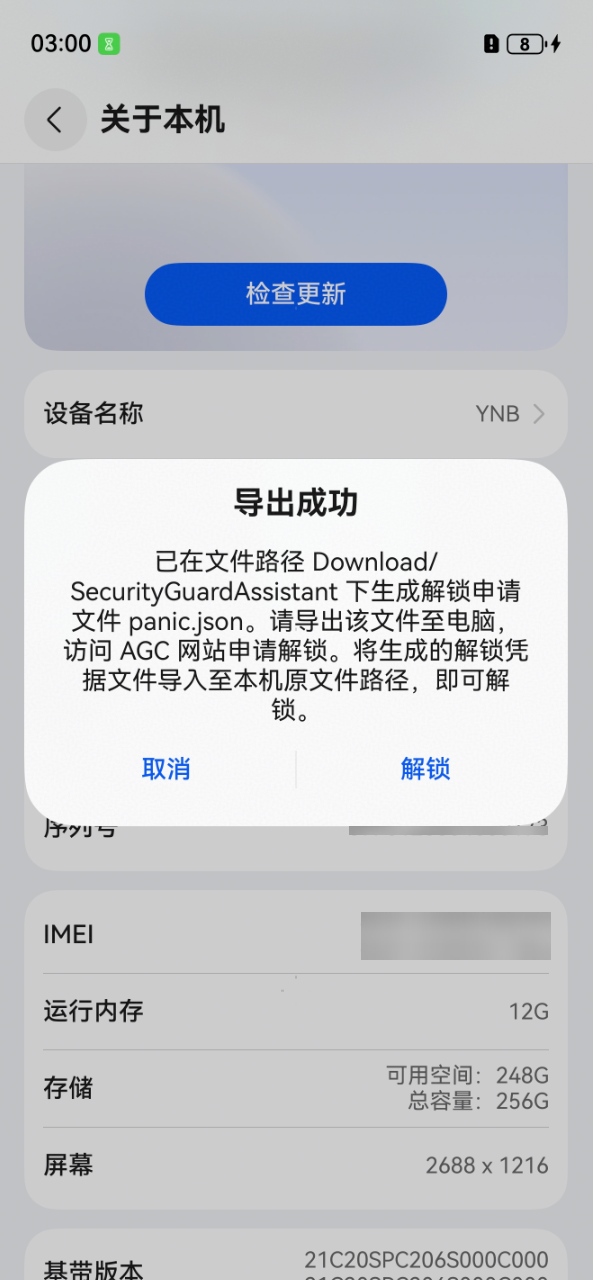
点击“离线解锁设备”按钮,触发离线解锁,在弹窗“导出成功”后,设备会在Download/SecurityGuardAssistant路径生成解锁申请文件panic.json,导出此文件到电脑。
-
访问AGC网站,申请解锁凭据。
在电脑端访问AGC网站【开发与服务】->【质量】->【开发者关怀】页面,上传解锁申请文件panic.json,获取解锁凭据文件。
-
AGC网址:AppGallery Connect,登录您的华为开发者账户,进入后选择或者创建一个项目。
-
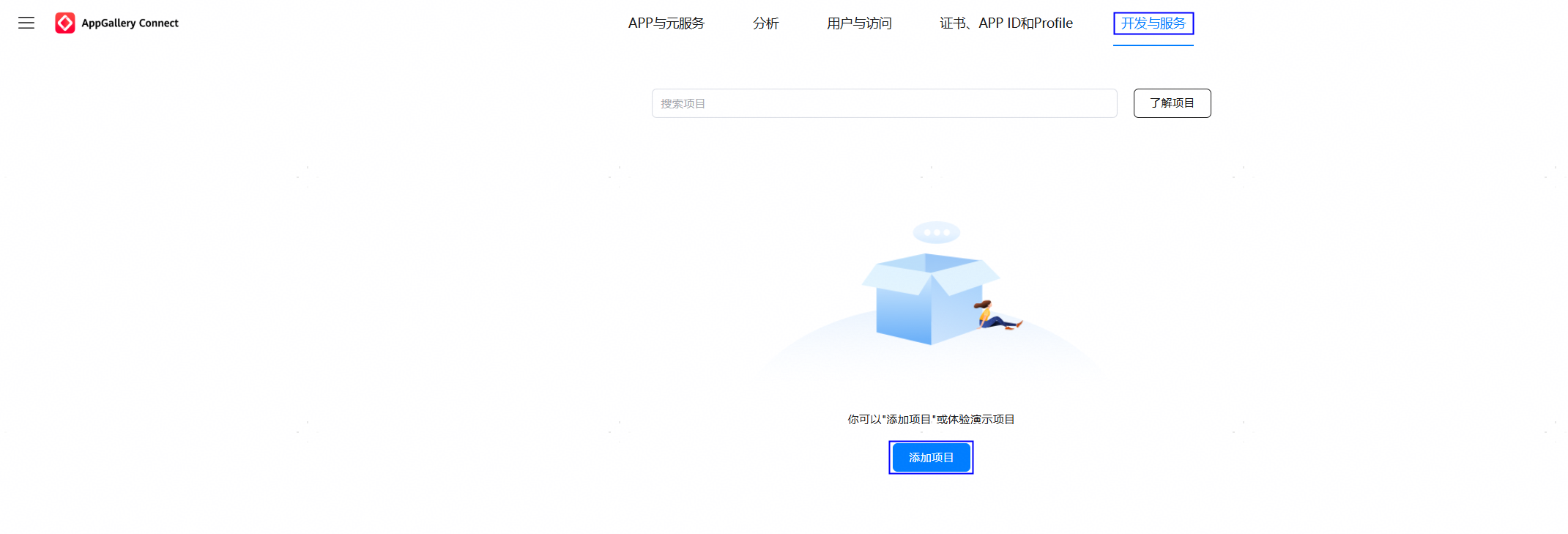
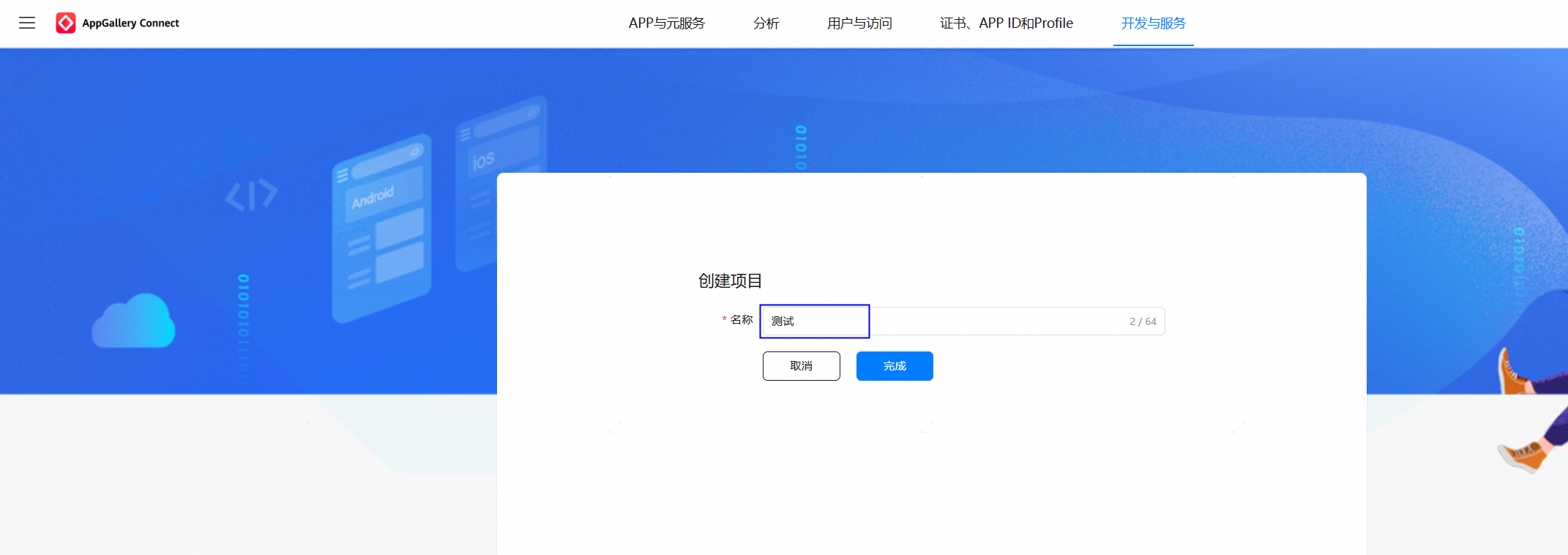
登录AGC网站后,选择【开发与服务】页面,如果您之前没有创建过项目,请点击【添加项目】,输入项目名称后点击【完成】。
-
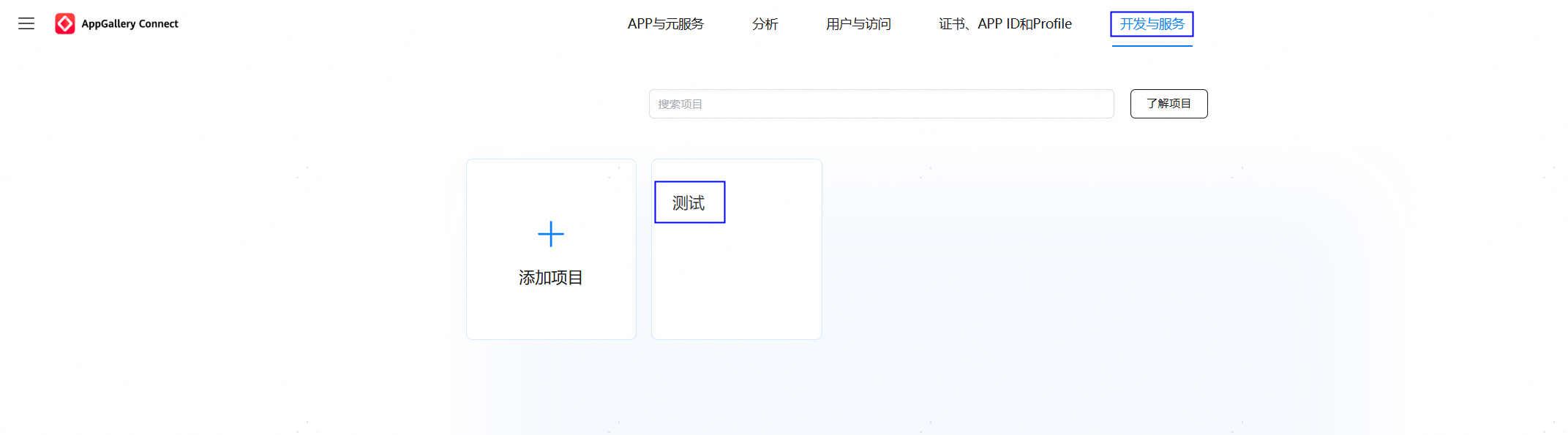
登录AGC网站后,选择【开发与服务】页面,如果您之前创建过项目,选择已存在的项目即可。
-
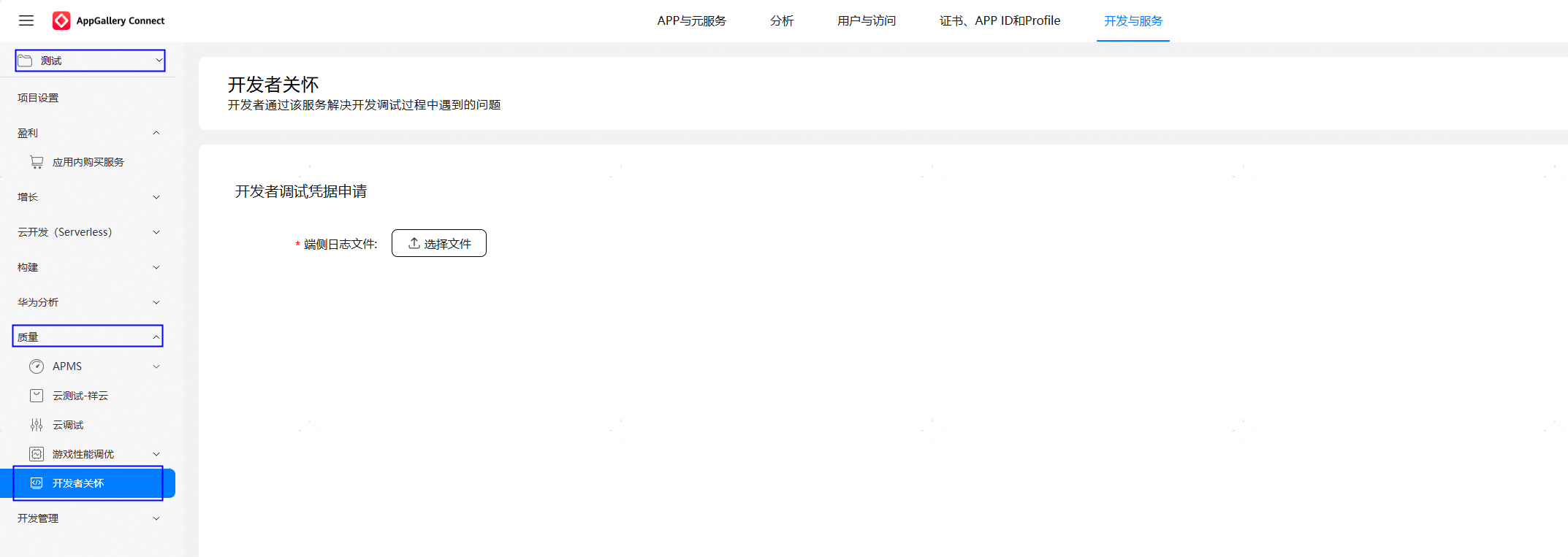
在【开发与服务-项目】页面,【质量】栏目下即可看到【开发者关怀】菜单,具体如下图所示。
-
-
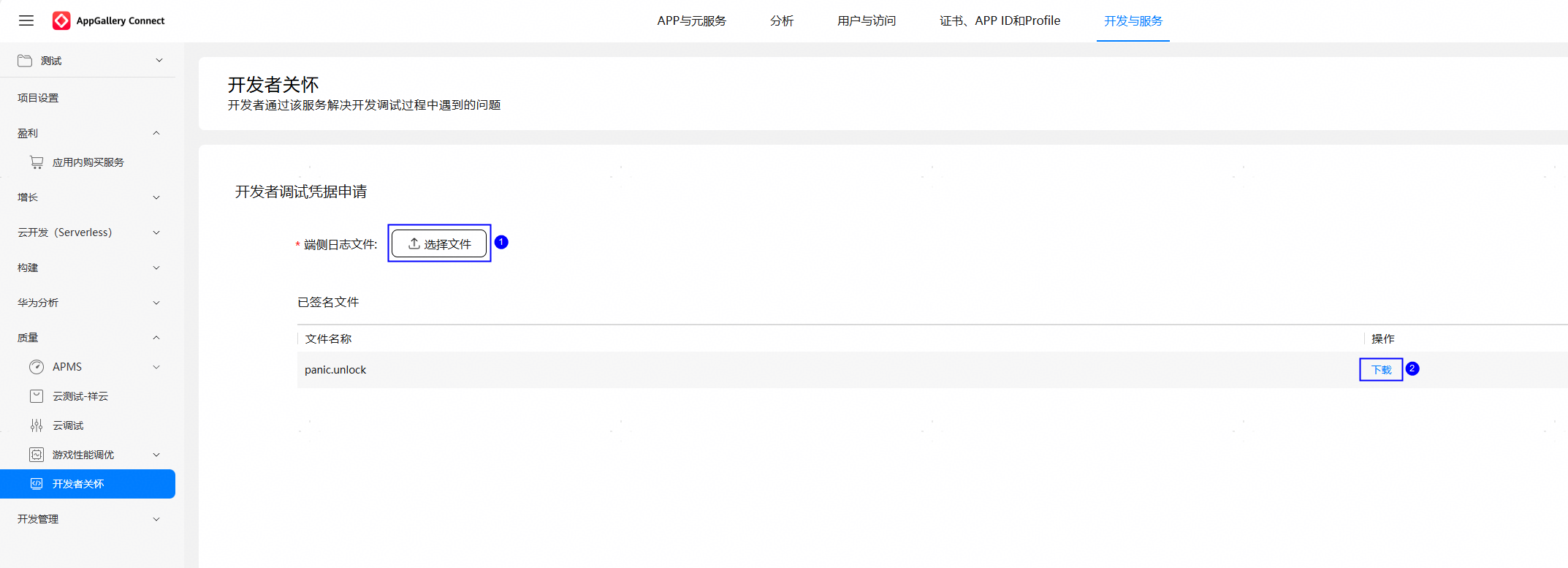
进入开发者关怀界面,上传解锁申请文件后,页面会生成1个解锁凭据文件panic.unlock,请下载该文件到电脑,具体如下图所示。
-
-
导入解锁凭据到设备并尝试开启开发者选项。
把解锁凭据导入到设备中(与离线解锁申请文件同路径Download/SecurityGuardAssistant),再次尝试打开开发者选项。
-
解锁成功。
您点击“解锁”按钮后,弹出“解锁成功”提示,即可打开开发者选项。
常见问题
在线解锁如果一直失败,如何处理
在线解锁依赖设备的网络环境和AGC云的处理响应,可能存在失败的情况,如果多次尝试在线解锁失败,建议您稍后重试或者使用离线解锁的方式进行处理。