规则体检
规则体检支持兼容性、性能、功耗等多种测试类型,开发者可自主选择不同的规则进行测试。
前置操作
- 通过以下任意一种方式,打开AppAnalyzer。
- 单击菜单栏Tools > AppAnalyzer,打开AppAnalyzer页面。
- 在编辑窗口右侧的工具栏,点击AppAnalyzer或
 ,打开AppAnalyzer页面。
- 连接设备或启动模拟器,并对应用进行签名。
- 真机:参考使用本地真机运行应用连接真机。
- 模拟器:在AppAnalyzer首页创建或启动模拟器,具体请参考管理模拟器。
- 如果使用DevEco Studio 6.0.1版本,未配置Python环境时,请根据界面提示,下载Python及三方库。或者点击AppAnalyzer底部Python 配置按钮进行配置。
- 如果使用DevEco Studio 6.0.0 Beta2之前的版本,需要先编译生成HAP或HSP。使用Beta2及以上的版本,无需提前编译。
进行体检
DevEco Studio 6.0.1 Beta1及以上版本
-
点击右上角
 图标选择Product、Target和构建模式,点击Apply后,在AppAnalyzer的首页中可查看对应的编译产物和构建模式。关于Product、Target、构建模式的介绍请参考配置多目标产物和指定构建模式。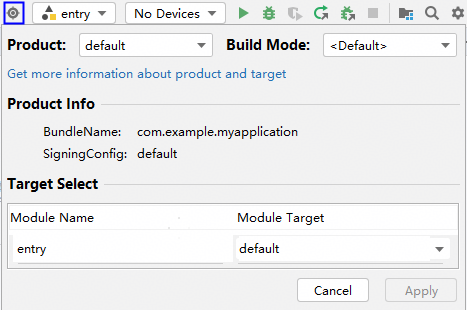
-
在AppAnalyzer页面,选择规则体检,选择预置的体检卡片,或根据需要自定义卡片。
-
点击预置的体检卡片开始体检,如需查看卡片包含的体检规则,请点击卡片右上角的
 按钮,规则详情请参考规则总览。
 -
如果需要自定义体检规则,点击+,选择自动/手动测试和体检规则,部分规则可修改单次录制时长,请根据界面提示进行修改。
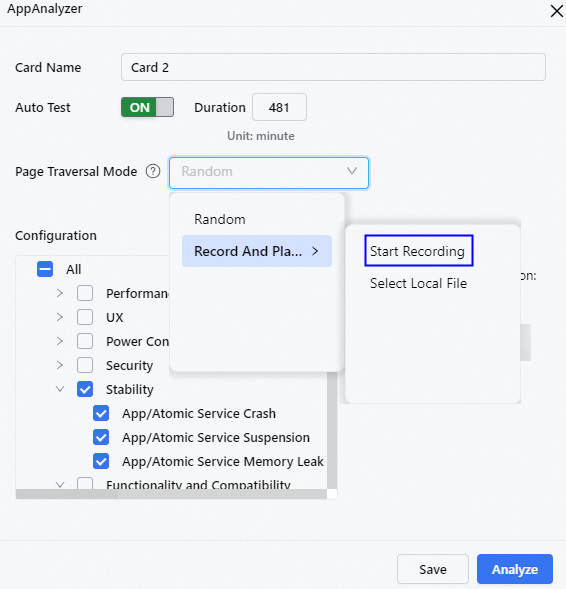
如果仅选择稳定性规则,从DevEco Studio 6.0.2 Beta1版本开始,支持录制回放遍历模式,开发者先手动录制在设备上的操作,录制结束后AppAnalyzer会自动保存录制文件,选择录制文件开始体检后,AppAnalyzer会按照设置的回放时长,自动循环执行录制的操作,体检结束后可查看报告。

请确保录制过程可循环,例如从B页面开始录制,最后结束录制时要停留在B页面。
以下体检规则不支持在编译模式为release下运行,请把编译模式切换到debug再重新检测:组件树节点数目过大、执行函数耗时过长、渲染界面耗时过长、ForEach中item数量过大。
-
-
开始体检后,请等待AppAnalyzer完成构建、签名、安装等操作。如果本次体检依赖Python三方库并且本地未安装,AppAnalyzer会同步下载安装三方库。在测试过程中,请保持连接的设备为解锁亮屏状态。
- 如果是自动测试,根据界面提示,登录应用账号后点击继续按钮
 ,继续测试;或者无需登录账号,直接点击按钮继续测试。
 - 如果是手动测试,根据界面提示,点击开始按钮
 开始录制,并手动遍历应用/元服务的功能。如果在录制时间范围内未遍历完成,可继续点击按钮,进行多次遍历,遍历完成后点击结束按钮
 。
。
- 如果是自动测试,根据界面提示,登录应用账号后点击继续按钮
-
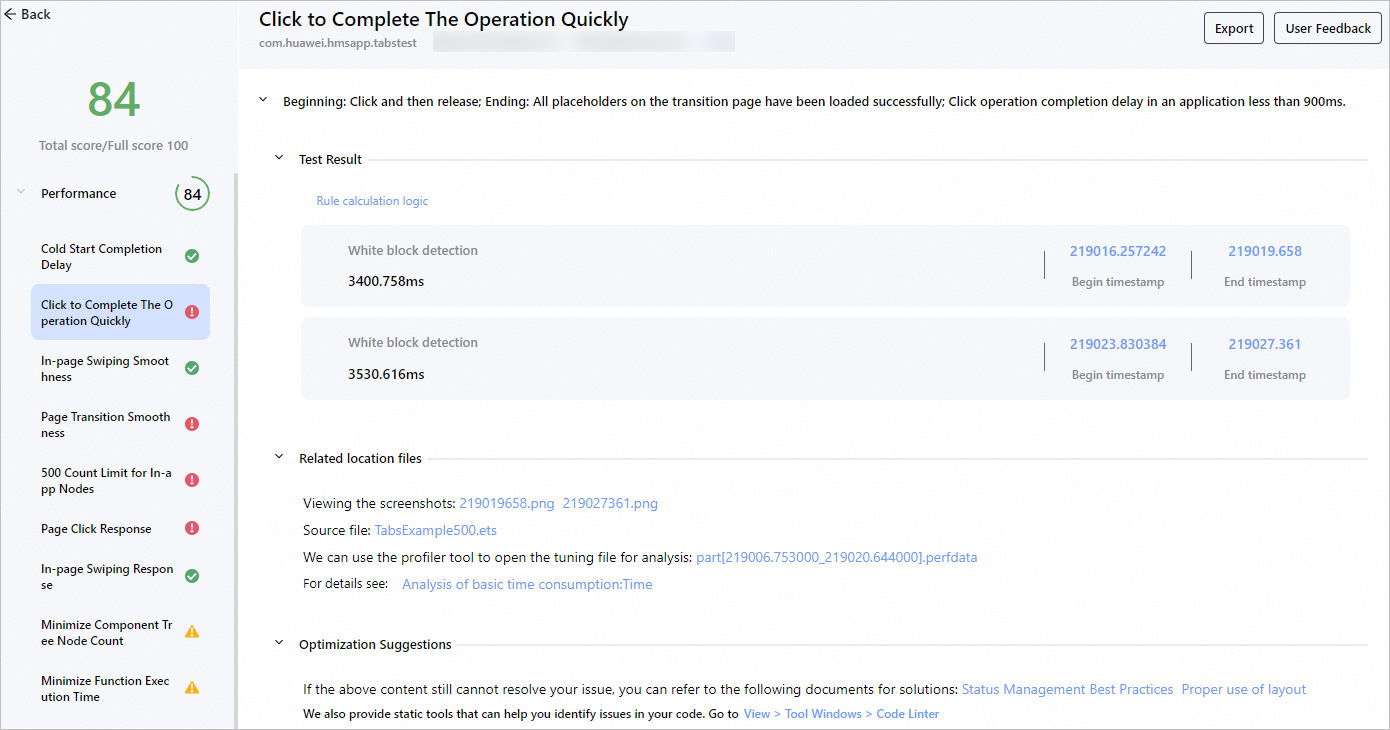
查看测试报告,包含以下内容。
- 源文件、调优文件(包含trace文件和调用栈文件)或snapshot文件、时间戳等:点击源文件可跳转到问题源码,点击调优文件或snapshot文件支持直接拉起性能分析工具Profiler并导入性能检测的问题数据进行调优分析,点击时间戳可以打开Profiler并定位到问题发生的时间范围。
- 分析文档:点击链接可跳转至官网文档,参考文档对检测出来的问题进行分析。
- 优化建议:针对检测出来的问题,给出对应的最佳实践,点击链接可跳转至官网文档。
从DevEco Studio 6.0.2 Beta1版本开始,如果在体检中遇到问题,可点击报告右上角的User Feedback向我们反馈。
从DevEco Studio 6.1.0 Release版本开始,支持导出报告,以实现报告的共享,具体可查看导出报告。
DevEco Studio 6.0.1 Beta1以下版本
-
如果使用DevEco Studio 6.0.0 Beta2及以上的版本,支持在体检过程中自动编译构建打包。点击右上角
图标选择Product、Target和构建模式,关于Product、Target、构建模式的介绍请参考配置多目标产物和指定构建模式。 -
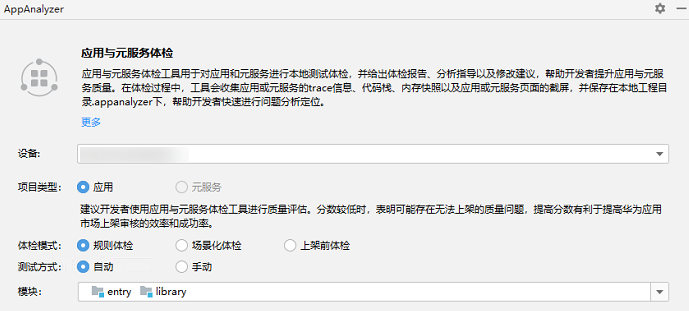
在AppAnalyzer页面,选择规则体检,选择自动或手动方式,模块选择框选择HarmonyOS应用/元服务工程模块。
- 自动方式:体检时无需手动遍历,AppAnalyzer会自动检测。
- 手动方式:体检时需要根据提示手动遍历HarmonyOS应用/元服务的功能。
- 如果使用DevEco Studio 6.0.0 Beta2之前的版本,只有已经完成签名编译打包的模块才能被选中。
- 支持同时添加多个模块,要求所有模块的“bundleName”相同,且多个模块中只能包含一个entry。
-
选择待测试的规则,规则详情请参考规则总览,然后在AppAnalyzer页面底部单击开始按钮,开始测试。部分测试规则依赖Python,请根据AppAnalyzer的指引,下载Python及三方库。在测试过程中,请保持连接的设备为解锁亮屏状态。
- 请勿在测试完成前点击结束,如果提前结束测试会导致测试结果不准确。
- 支持Python 3.9~3.12版本,推荐使用Python 3.11.7版本。
- 部分规则体检会进行投屏,如果测试过程中同时使用其他投屏工具,如DevEco Testing,可能会对UX测试的投屏造成干扰。如果投屏中断或不同步,可点击左上角刷新按钮重新投屏。
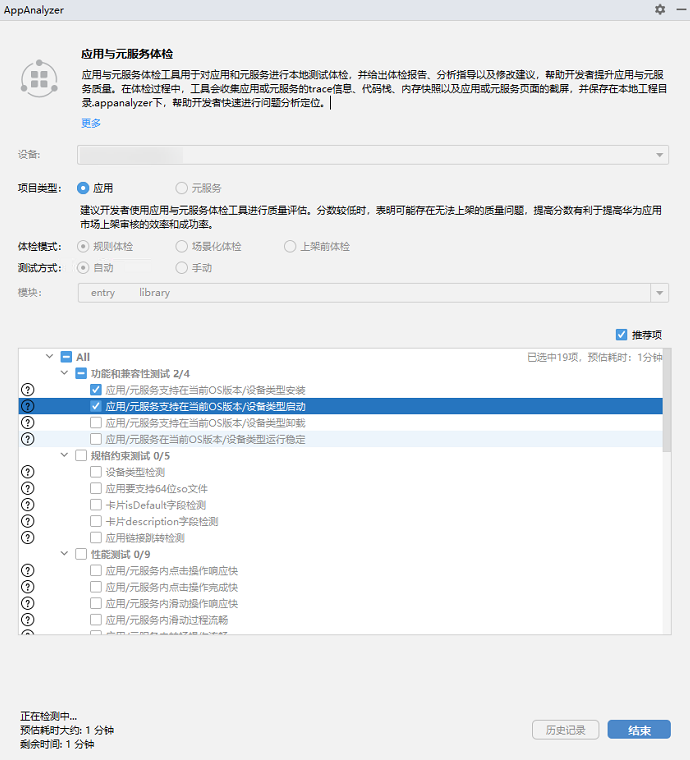
-
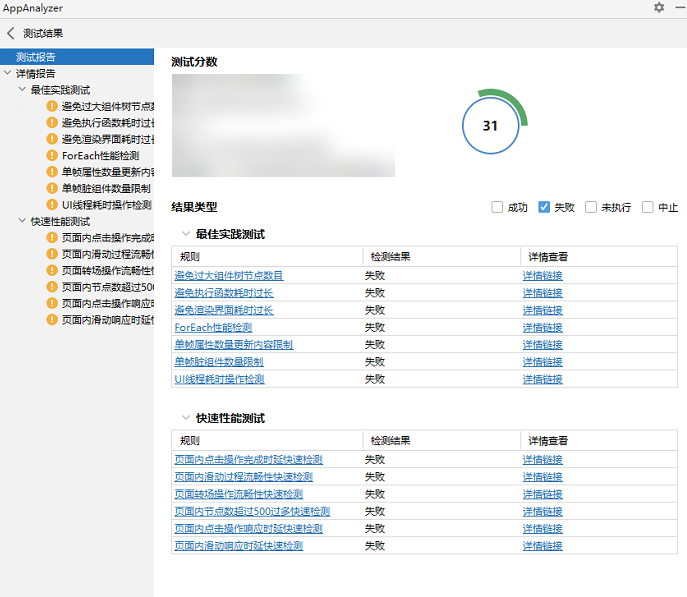
如果是手动方式,在安装应用/元服务完成后,需要根据提示手动遍历HarmonyOS应用/元服务的功能。手动遍历完成后点击结束按钮停止测试任务,等待数据解析完成后,查看测试结果如下。
-
测试报告:检测结果的汇总信息,点击详情链接可跳转到对应的详情报告。
-
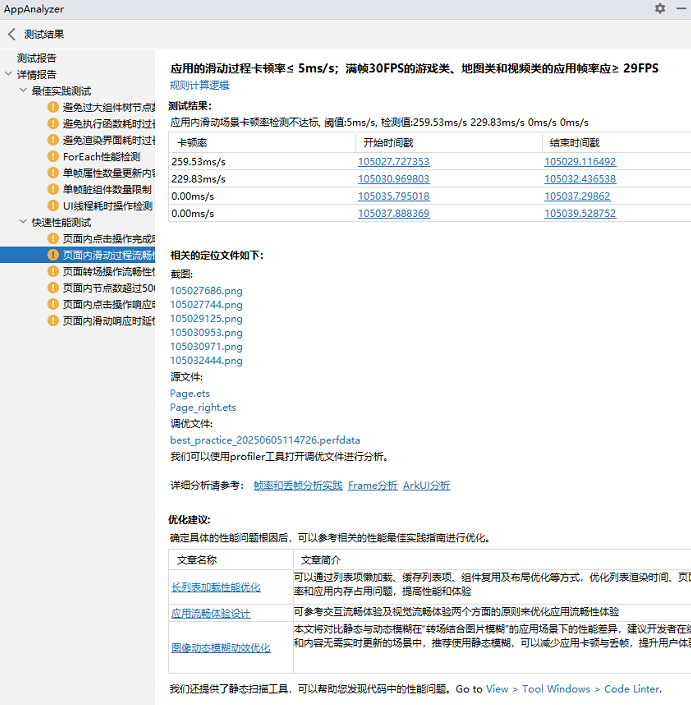
详情报告:只包含检测失败的规则,给出详细的测试结果、相关的定位文件和对应的优化建议。
- 源文件、调优文件(包含trace文件和调用栈文件)或snapshot文件、时间戳等:点击源文件可跳转到问题源码,点击调优文件或snapshot文件支持直接拉起性能分析工具Profiler并导入性能检测的问题数据进行调优分析,点击时间戳可以打开Profiler并定位到问题发生的时间范围。
- 分析文档:点击链接可跳转至官网文档,参考文档对检测出来的问题进行分析。
- 优化建议:点击链接可跳转至官网文档,参考文档对检测出来的问题进行优化。
- Code Linter:在“最佳实践测试”项目中,可直接在拉起Code Linter的同时,传递有问题的代码文件名,自动执行代码检查。在“快速性能测试”和“性能测试”项目中,因无代码文件名等信息,部分检测规则不支持自动执行代码检查,仅支持拉起Code Linter。
-