导入DevEco Testing的检测报告进行诊断
从DevEco Studio 6.0.0 Beta3版本开始,支持在DevEco Testing中进行性能相关测试生成检测报告后,导入到AppAnalyzer进行诊断和分析,获得可能的故障原因并生成体检报告。
前置操作
体检前,请先在DevEco Testing中测试并导出检测报告,具体操作方式请参考性能基础质量测试或场景化性能测试。
进行体检

由于DevEco Testing和AppAnalyzer在检测能力、检测方法以及场景识别上存在差异,所以通过DevEco Testing检测并导入AppAnalyzer诊断和直接通过AppAnalyzer检测并诊断,检测和诊断结果会出现不一致的情况。
DevEco Studio 6.0.1 Beta1及以上版本
-
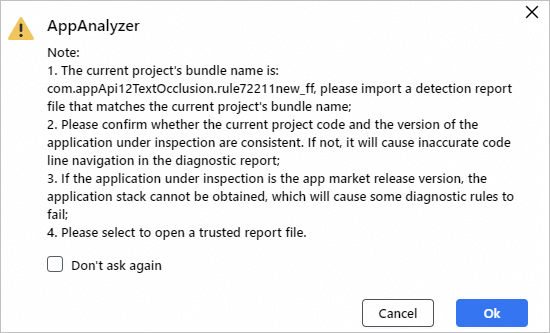
点击菜单栏Tools > AppAnalyzer,打开AppAnalyzer页面,点击底部体检历史按钮,点击右上角的导入报告按钮,根据界面提示,确保即将导入的检测报告满足相关要求。
-
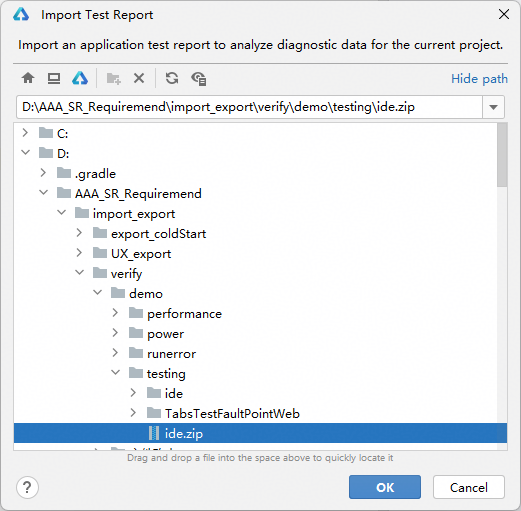
选择从DevEco Testing导出的报告(zip文件),点击OK后,等待AppAnalyzer导入数据并对问题进行诊断分析。AppAnalyzer仅支持对DevEco Testing中的部分指标进行诊断,具体请参考检测指标。
-
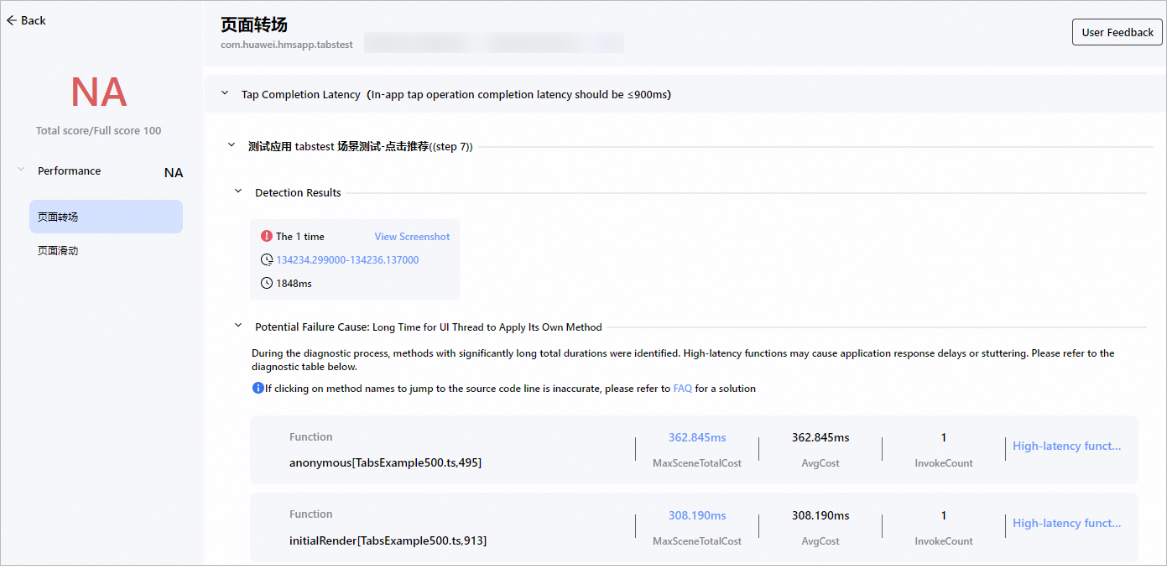
诊断完成后,查看测试报告如下。
- 源文件、调优文件(包含trace文件和调用栈文件)或snapshot文件、时间戳等:点击源文件可跳转到问题源码,点击调优文件或snapshot文件支持直接拉起性能分析工具Profiler并导入性能检测的问题数据进行调优分析,点击时间戳可以打开Profiler并定位到问题发生的时间范围。
- 分析文档:点击链接可跳转至官网文档,参考文档对检测出来的问题进行分析。
- 优化建议:针对可能的故障原因,给出对应的最佳实践,点击链接可跳转至官网文档。
从DevEco Studio 6.0.2 Beta1版本开始,如果在体检中遇到问题,可点击报告右上角的User Feedback向我们反馈。
DevEco Studio 6.0.1 Beta1以下版本
-
点击菜单栏Tools > AppAnalyzer,打开AppAnalyzer页面,点击底部历史记录按钮,进入历史记录页面。
-
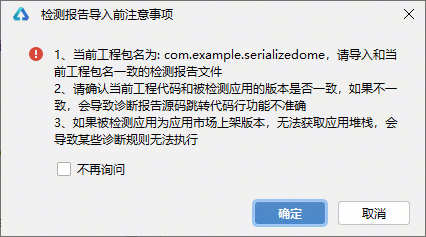
点击右上角的检测报告导入按钮,首次测试时,请根据AppAnalyzer的指引,下载Python及三方库,并根据界面提示,确保即将导入的检测报告满足相关要求。
-
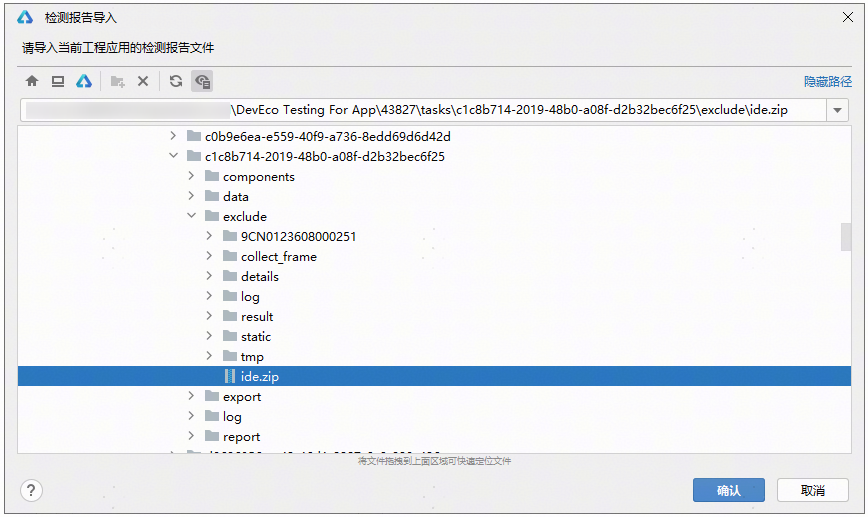
选择从DevEco Testing导出的报告(zip文件),点击确认后,等待AppAnalyzer导入数据并对问题进行诊断分析。AppAnalyzer仅支持对DevEco Testing中的部分指标进行诊断,具体请参考检测指标。
-
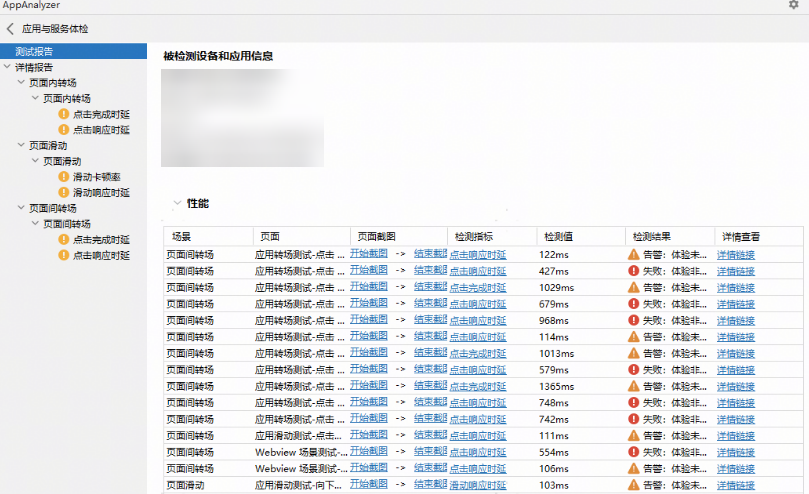
诊断完成后,查看测试结果如下。
-
测试报告:测试结果的汇总信息,点击详情链接可跳转到对应场景的详情报告。
-
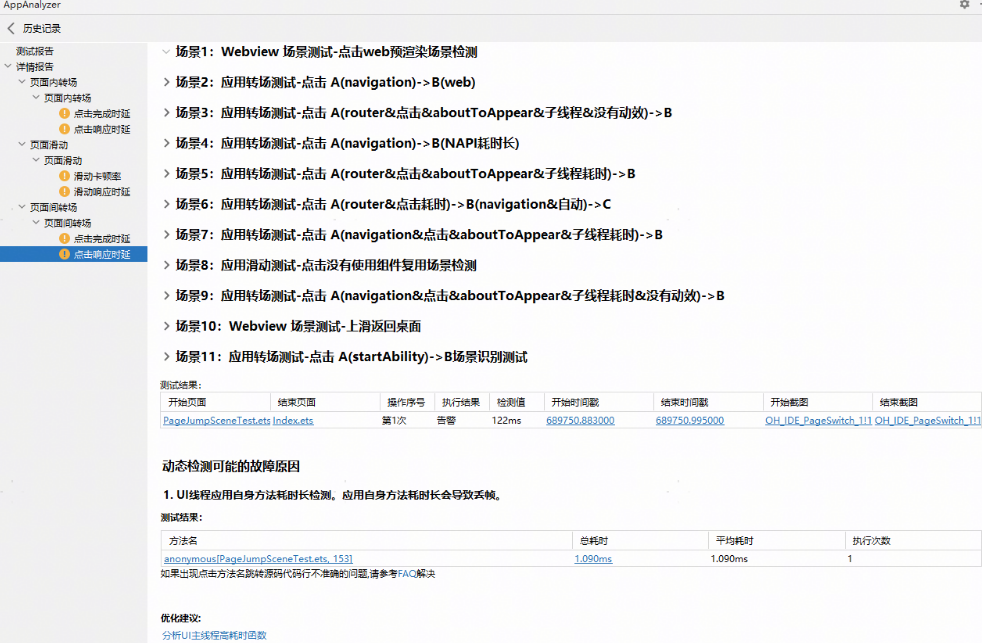
详情报告:给出详细的测试结果、可能的故障原因和对应的优化建议。
- 开始/结束页面、时间戳、调优文件(包含trace文件和调用栈文件)或snapshot文件等:点击开始/结束页面可跳转到问题源码,点击时间戳可以打开性能分析工具Profiler并定位到问题发生的时间范围,点击调优文件或snapshot文件支持直接拉起Profiler并导入性能检测的问题数据进行调优分析。
- 分析文档:点击链接可跳转至官网文档,参考文档对检测出来的问题进行分析。
- 优化建议:针对可能的故障原因,给出对应的最佳实践,点击链接可跳转至官网文档。
由于DevEco Testing和AppAnalyzer在检测能力、检测方法以及场景识别上存在差异,所以通过DevEco Testing检测并导入AppAnalyzer诊断和直接通过AppAnalyzer检测并诊断,检测和诊断结果会出现不一致的情况。
-
检测指标
AppAnalyzer会将DevEco Testing测试用例的操作归类为以下场景,仅支持对部分指标进行诊断,具体如下。
| 场景 | 检测指标 |
|---|---|
| 页面间转场 | 点击响应时延 |
| 点击完成时延 | |
| 转场卡顿率 | |
| 页面滑动 | 滑动响应时延 |
| 滑动卡顿率 | |
| 冷启动 | 完成时延 |
| 页面内转场 | 滑动响应时延 |
| 点击响应时延 | |
| 点击完成时延 | |
| 滑动卡顿率 | |
| 起播时延 |