UI组件内存:ComMemory分析
从DevEco Studio 6.1.1 Beta1版本开始,DevEco Profiler新增ComMemory模板,可以分析UI界面各组件内存的分配情况,帮助定位UI组件内存泄漏问题。
操作步骤
-
创建ComMemory分析任务并录制相关数据,操作方法可参考性能问题定位:深度录制,在录制前单击
 指定要录制的泳道;或者在会话区选择Open File,导入历史数据。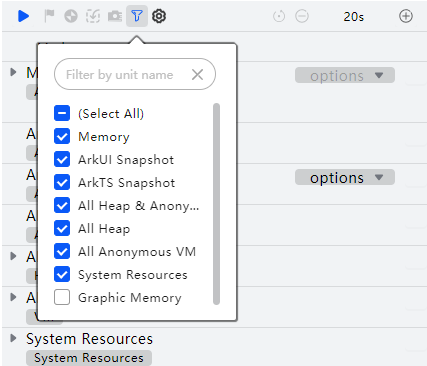
-
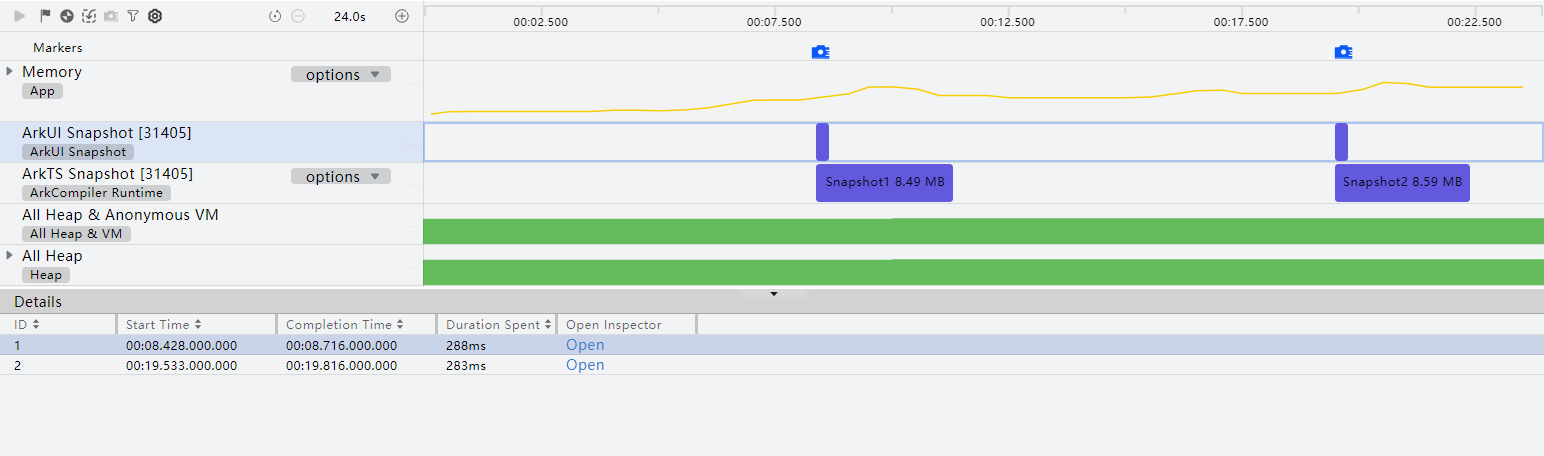
开始录制后可观察Memory泳道的内存使用情况,在需要定位的时刻单击
 启动一次快照,“ArkUI Snapshot”泳道的紫色区块表示一次快照完成。
在“Details”页签中显示当前快照的详细信息;点击Open按钮,将在ArkUI Inspector中打开相应的.arkli文件。
-
在ArkUI Inspector中查看组件树。
默认勾选“Show Component Size”,显示各组件的内存占用情况。点击
 ,可勾选“Show Recursive Size”,显示各组件为根的子树的内存占用情况。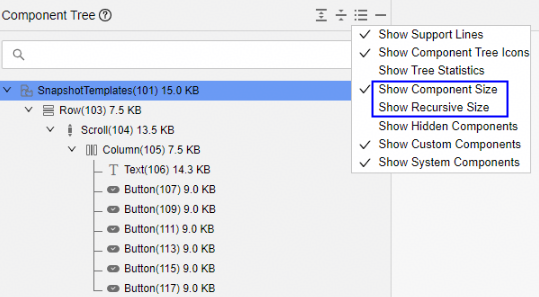
-
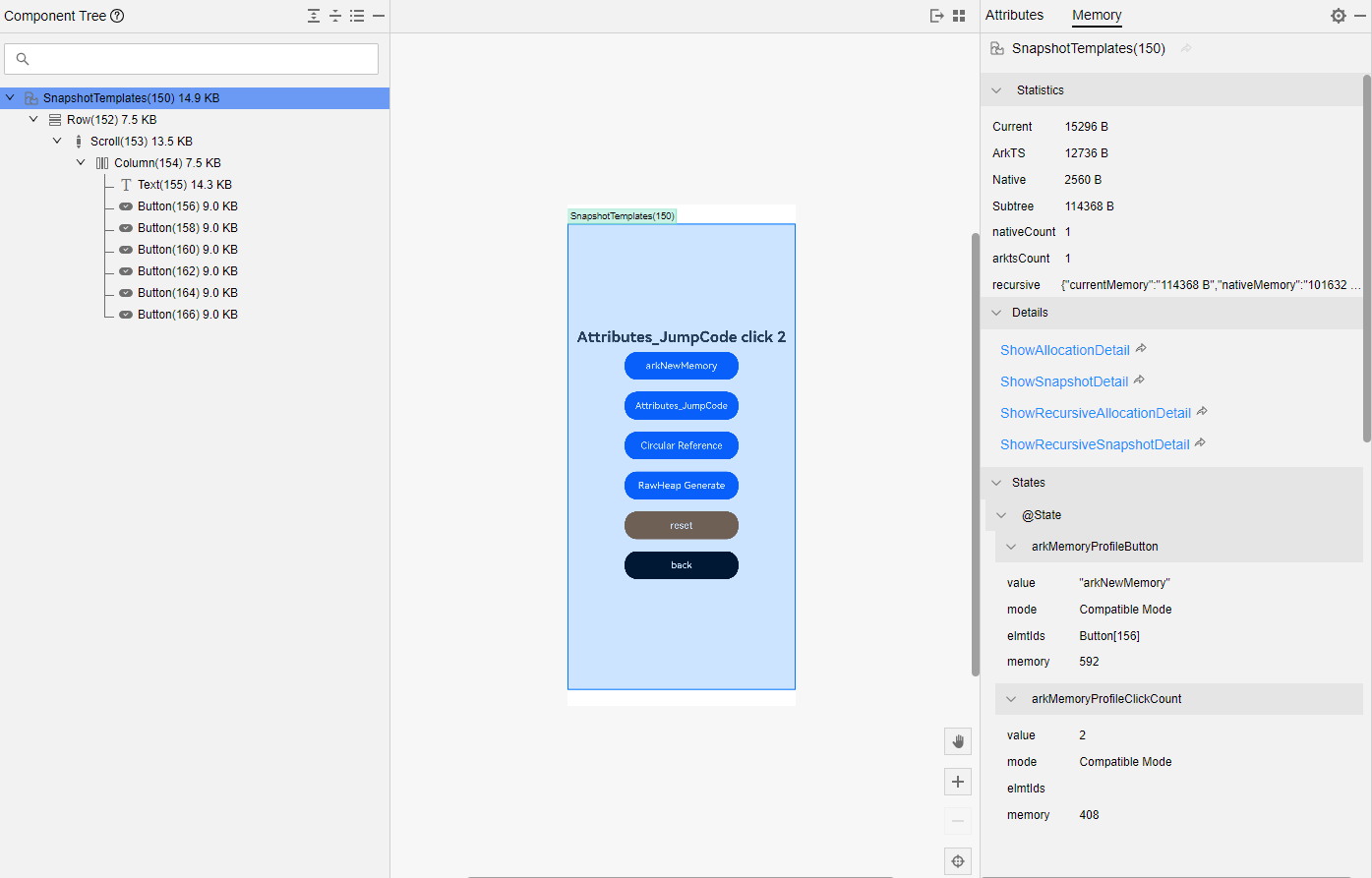
在ArkUI Inspector的Memory >Statistics中,查看组件的内存统计信息。
- Current:当前组件ArkTS内存和Native内存的占用情况。
- ArkTS:当前组件对应的ArkTS堆快照对象的Retained Size。
- Native:当前组件新增占用的Native内存。
- Subtree:当前组件及其子组件的Current内存之和。
- nativeCount:当前组件存活的Native分配内存个数。
- arktsCount:当前组件的ArkTS堆快照对象个数。
- recursive:递归统计信息。
-
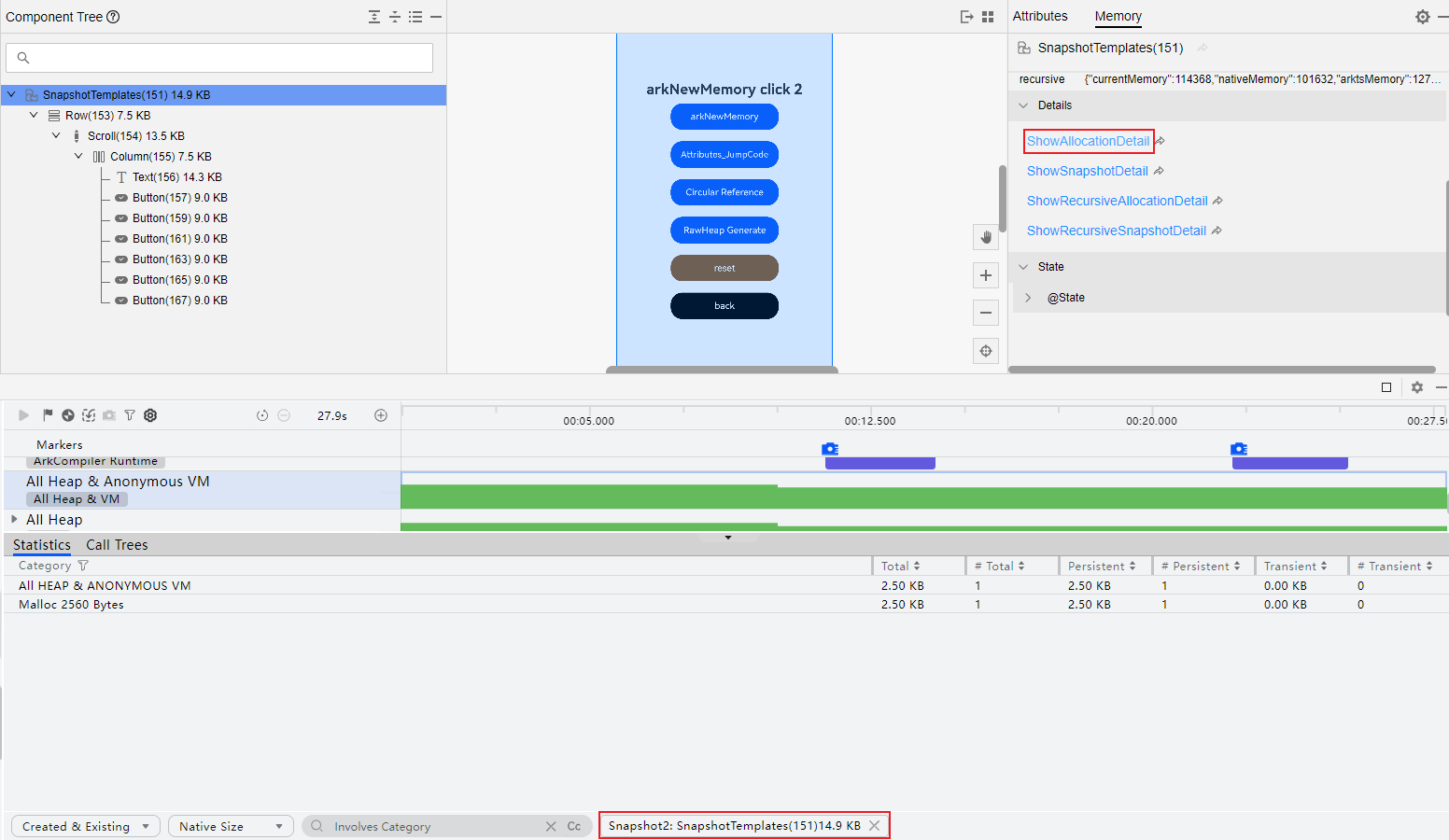
在ArkUI Inspector的Memory > Details中,点击Details中任一项后,打开DevEco Profiler查看显示组件的详情。
- ShowAllocationDetail:显示当前组件的Allocation详情。
- ShowSnapshotDetail:显示当前组件的Snapshot详情,系统组件不显示该项。
- ShowRecursiveAllocationDetail:显示当前组件及其子组件的Allocation详情。
- ShowRecursiveSnapshotDetail:显示当前组件及其子组件的Snapshot详情。
-
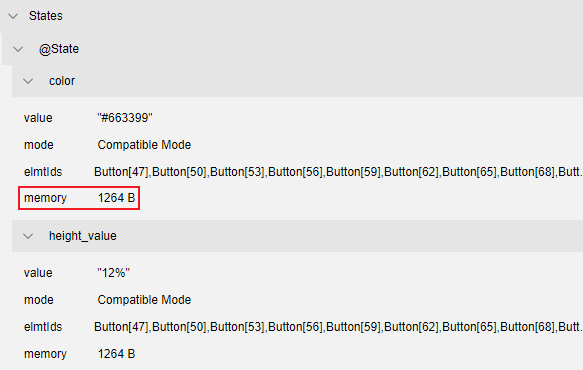
在ArkUI Inspector的Memory > States中,查看UI组件的状态变量内存。memory字段表示该状态变量在对应组件的ArkTS堆快照中的Retained Size,更多请参考查看UI组件的状态变量。
-
在中间栏点击
 可以将包含内存信息的组件树快照导出到本地。