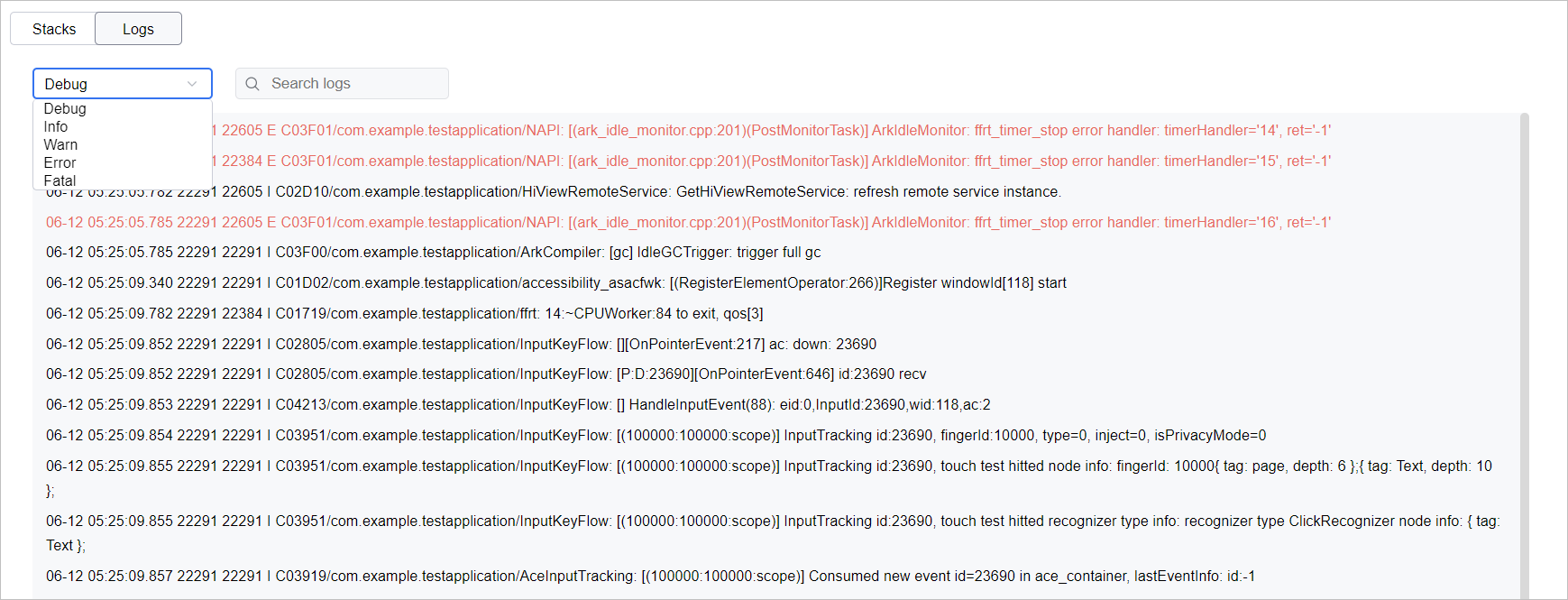
查看Cpp Crash(进程崩溃)日志
从DevEco Studio 6.0.0 Beta1版本开始,支持对Cpp Crash类型的FaultLog,进行结构化展示和日志过滤。
-
打开FaultLog窗口,双击cppcrash日志,Fault Info右侧会出现Fault Analysis页签。
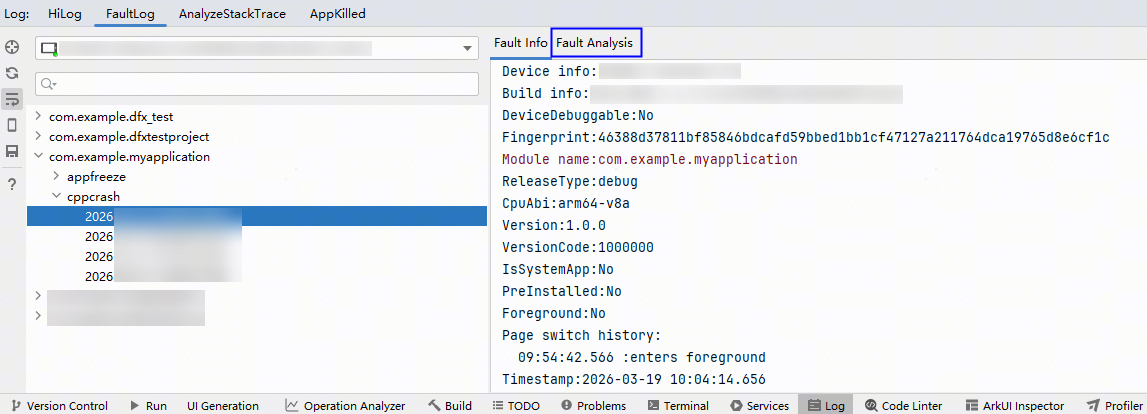
-
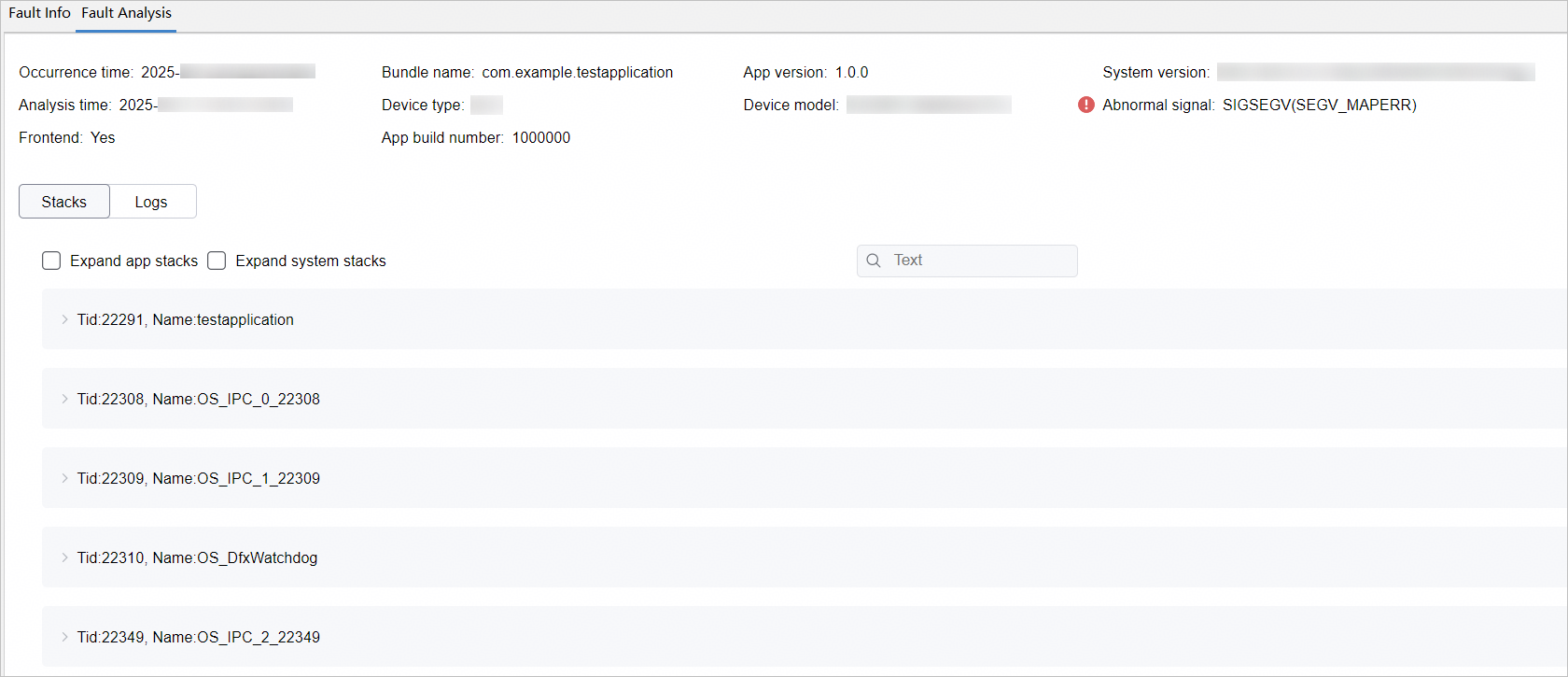
点击Fault Analysis页签,会展示结构化的日志信息。
- 页面上方的字段对应了FaultLog中的字段,具体对应关系请查看字段说明。
- 页面下方包含Stacks和Logs两个页签。
字段说明
Fault Analysis页签中的字段和FaultLog的字段对应关系如下。
表1| Fault Analysis的字段 | 说明 |
|---|---|
| Occurrence time | FaultLog发生的时间,对应FaultLog中的Timestamp字段。 |
| Analysis time | 触发日志结构化展示的时间,即双击日志文件的时间。 |
| Frontend | 是否是前台应用,对应FaultLog中的Foreground字段。 |
| Bundle name | 包名,对应FaultLog中的Module name字段。 |
| Device type | 设备类型。 |
| App build number | 应用构建号,对应FaultLog中的VersionCode字段。 |
| App version | 应用版本,对应FaultLog中的Version字段。 |
| Device model | 设备信息,对应FaultLog中的Device info字段。 |
| System version | 系统镜像版本,对应FaultLog中的Build info字段。 |
| Abnormal signal | 异常信号,对应FaultLog中的Reason字段。 |
查看堆栈信息
Stacks页面包含了FaultLog中的堆栈信息,并以线程为单元进行折叠,点击展开按钮,可以展开对应线程。
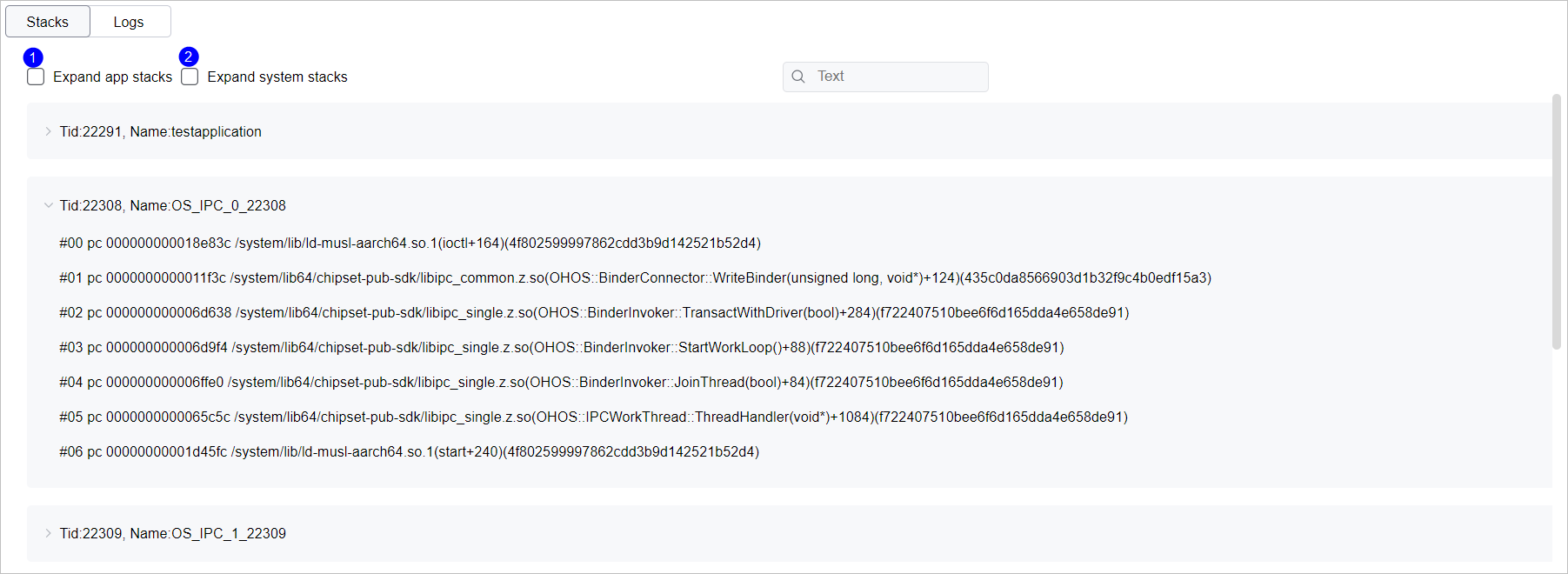
图中标注1的勾选框是展开应用堆栈,标注2的勾选框是展开系统堆栈,两个勾选框一共组成了四种状态,具体如下表。
表2| 勾选框勾选状态 | 说明 |
|---|---|
| 1、2都不勾选 | 展示所有线程,线程处于折叠状态。 |
| 1、2都勾选 | 展示所有线程,线程处于展开状态。 |
| 只勾选1 | 只展示应用线程,线程处于展开状态。 |
| 只勾选2 | 只展示系统线程,线程处于展开状态。 |
查看HiLog日志
Logs页面展示了FaultLog中的HiLog日志,支持日志级别的过滤和搜索。