会话区
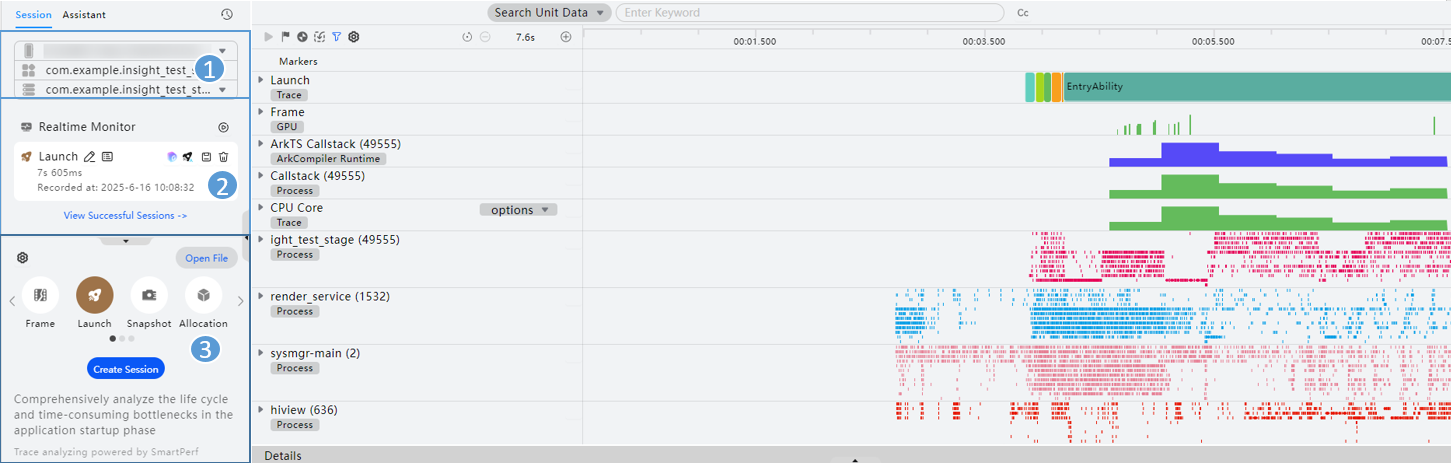
DevEco Profiler左侧为会话区,可以分为三个部分:
① 调优目标选择区域:选择设备、需要分析的应用和应用进程。
② 会话列表区域:
- 记录当前已创建的调优分析会话,默认显示实时监控(Realtime Monitor)任务,每个会话包含:会话名称(图例中的"Launch")、当前状态(图例中的"Recorded")、录制时长(图例中的"7s 605ms");单击列表中会话后,右侧数据区将显示具体的数据内容;会话支持拖拽方式调整顺序。
- 录制/删除会话:将鼠标悬停在图标
 上,会话要观测的调优对象的基本信息会以Tooltip形式展示。点击右侧的
 /
/ 按钮,开启/停止会话录制,开发者可以操作应用复现性能劣化场景;录制完成出现
 图标,表示数据处于解析状态,请等待解析完成。点击
 将删除该会话。

-
仅成功录制或导入的session可长期存留在任务列表中;录制失败或未启动录制的session,在设备/应用切换时自动从任务列表中清除。
-
数据导出:待数据解析完成后,会话便会进入数据展示状态,将数据可视化展示到右侧的数据区中。此时可以点击会话面板中出现的数据导出按钮
 ,将录制到的数据导出到本地进行保存,借助这个能力,开发者可以方便的在团队内共享录制到的性能数据,也可以防止采集到的性能数据丢失。
 -
智慧调优:提供智慧调优功能
 ,支持通过自然语言交互,分析并解释当前实例或项目中存在的性能问题,帮助开发者快速定位影响性能的具体原因,目前支持对Launch、Frame、Allocation、Snapshot模板进行智慧调优分析。
 -
查看会话:会话区存在活跃会话和历史会话两种,活跃会话可直接看到,历史会话需要点击View Successful Sessions查看,两种会话总数量不超过15个。开发者主动选择新的调优目标后,相关会话进入历史会话。历史会话中支持删除会话和数据导出。
③ 场景化模板选择区域:
-
创建会话:DevEco Profiler提供Frame、Launch、Snapshot、Allocation、ArkUI、ComMemory、Energy、ArkWeb、Network、Concurrency、GPU、Time、CPU等场景化分析模板,提供对不同性能问题场景的数据分析方案,选中任意模板图标,点击下方Create Session按钮,即可创建出一个全新的会话。
 :Frame卡顿丢帧场景化模板。
 :Launch冷启动场景化模板。
 :Snapshot ArkTS内存泄漏场景化模板。
 :Allocation Native内存泄漏场景化模板。
 :ArkUI卡顿丢帧场景化模板。
 :ComMemory UI组件内存泄漏场景化模板。
 :Energy能耗诊断场景化模板。
 :ArkWeb加载丢帧场景化模板。
 :Network网络诊断场景化模板。
 :Concurrency并行并发场景化模板。
 :GPU活动场景化模板。
 :Time函数耗时场景化模板。
 :CPU调度场景化模板。
 -
数据导入:点击Open File按钮,即可选择数据进行导入。当前支持导入.insight,.htrace, .ftrace,.heapsnapshot,.rawheap, .sys,.perfdata,.data,.nas(包含Native Allocation数据的文件),.txt(包含Native Allocation数据的文件),.acm文件。
-
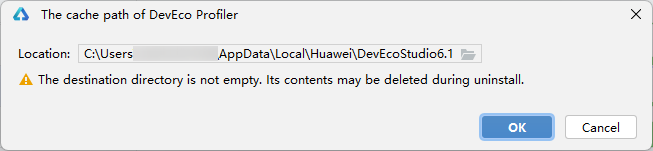
配置Profiler缓存路径:在③场景化模板选择区域,点击左上方
 设置按钮,设置Profiler缓存文件的保存路径。