常见问题
A1:如果发生设备断连情况,测试会终止,并生成测试报告,由于测试执行不充分,会导致生成的报告数据不完整,请确保设备在测试的过程中正常连接。
Q2:设备已连接,为什么设备列表中未显示该设备?A2:需满足以下条件,才能使用DevEco Testing识别设备并进行测试:
- 设备系统版本为HarmonyOS 5.0及以上。
- PC与本地设备通过USB连接,设备需要进入设置-系统-开发者模式,开启开发者模式和USB调试权限。
- 将 DevEco Testing 安装目录下的 hdc 路径配置至系统环境变量中。
- 在CMD窗口中执行hdc list targets命令,可以识别到设备。
A3:若DevEco Testing客户端非正常关闭,有可能会出现这种情况:被测设备的测试任务依然在执行。原因是测试任务已下发到测试设备中,客户端非正常关闭后无法操作设备停止任务。
Q4:Mac版DevEco Testing客户端使用性能基础质量测试、上架预检等卡片出现“AI模型暂未启动,请稍后再试”。为什么排查后找不到原因?A4:请确认Mac版DevEco Testing客户端是否按照以下步骤安装:
步骤1:DevEco Testing 客户端下载完成后将出现下图弹框。将下载的 DevEco_Testing_for_App 文件拖拽至 Applications 文件夹。
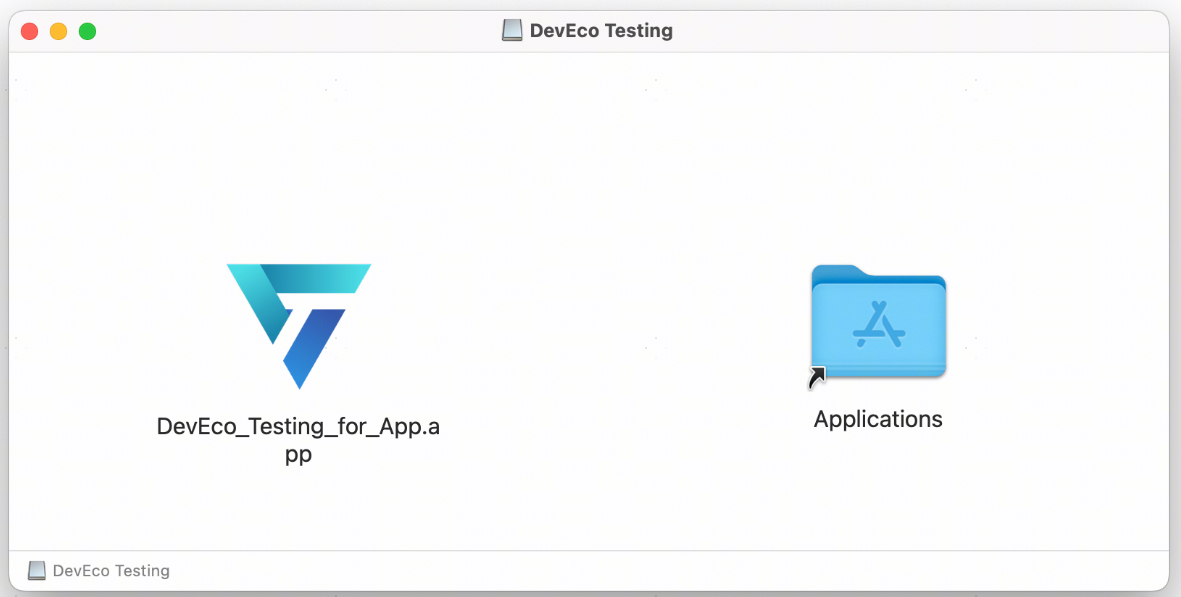
步骤2:在启动台找到 DevEco Testing 图标则表示 DevEco Testing 已正常安装。
Q5:Mac版本客户端使用覆盖安装后进入客户端后报错,如何解决?A5:点击取消报错弹框,进入客户端设置选项,关闭"开启登录状态保活";最后点击“关于”退出登录。完成以上操作后重新登录即可恢复。
Q6:Mac版本客户端如果覆盖安装后,报错 “‘DevEco_Testing_for_App’ 已损坏,无法打开。你应该将它移到废纸篓。” ,如何解决?A6:请先重启电脑,再重新覆盖安装。
注:退出 DevEco Testing 客户端时,建议点击客户端界面左上角的关闭按钮或者在dock栏 control 键+鼠标点击 DevEco Testing 图标进行退出。
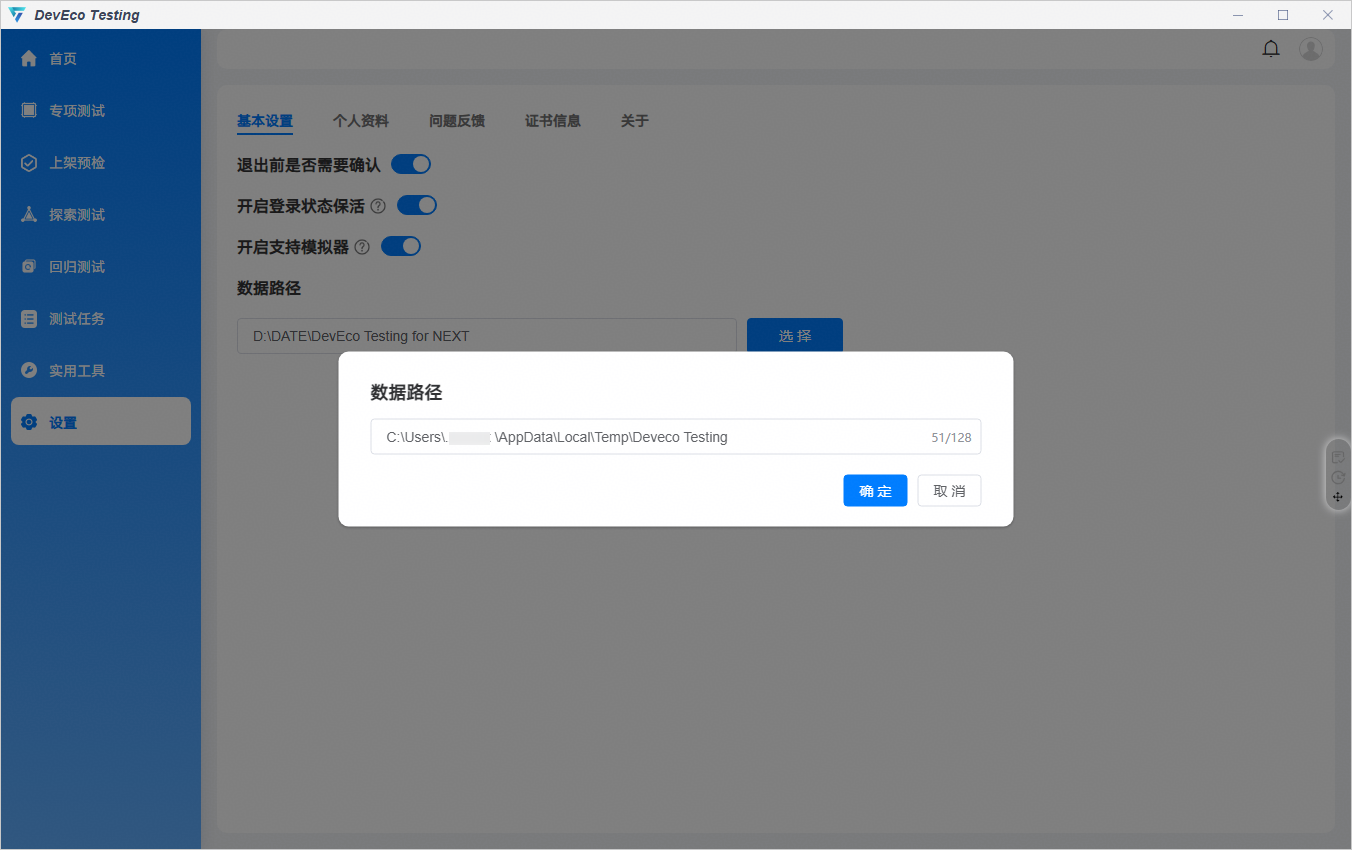
Q7:win版本客户端,在进行上架预检 测试时,性能基础质量测试执行异常,报告页性能无数据,如何解决?A7:如当前电脑仅有C盘,需要在客户端将数据目录设置为 C:\Users...\AppData\Local\Temp\Deveco Testing 。
更多问题详见FAQ